通信工程师如何高效管理手机电脑VPN多端同步
 dcc1599551
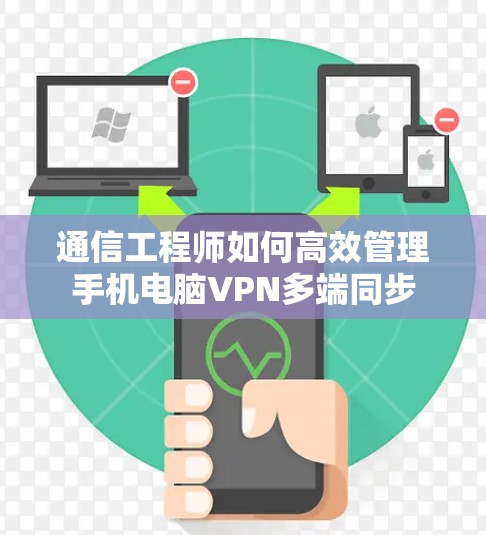
 随着互联网的快速发展,传统的手机和电脑VPN已无法满足现代用户的需求,为了满足用户对多端同步需求,通信工程师需要掌握高效管理手机电脑VPN多端同步的技巧,本文将详细介绍如何配置、设置和管理手机电脑VPN多端同步,帮助用户实现高效、安全的VPN连接。
系统配置基础
确保手机和电脑都已安装并配置了VPN软件,如VPN客户端(如VPN-Windows、VPN- Mac等),用户需要将目标服务器配置为“共享”或“远程”模式,以确保设备间能够同步。
系统设置
在配置完成后,需要将目标服务器连接到本地计算机,确保目标服务器能够发送和接收数据,操作以下步骤:
步骤1:配置目标服务器
- 打开VPN客户端,选择目标服务器。
- 在“设置”中选择“共享”或“远程”模式。
- 添加目标服务器到本地网卡(如本地电脑的网络接口)。
步骤2:同步目标服务器
- 打开“本地网络”功能,选择目标服务器。
- 在“同步”选项卡中,选择“同步本地服务器”。
- 点击“同步”按钮,选择目标服务器。
- 确保同步时间设置为“实时同步”或“自动同步”。
步骤3:设置多端连接
- 在目标服务器中,进入“设置”。
- 在“同步”下,点击“设置共享端口”。
- 输出目标服务器的端口,选择目标端口(如192.168.1.1)。
- 输入目标服务器的端口(如22)。
- 点击“添加”按钮,设置多端端口数(如2端)。
- 点击“确认”按钮,返回目标服务器。
安全注意事项
为了确保数据安全,以下是关键安全注意事项:
步骤1:端点扫描
定期对目标服务器进行全面扫描,发现端口后立即关闭,防止被恶意软件或病毒捕捉。
步骤2:防火墙设置
确保目标服务器的防火墙允许数据传输,防止数据被封杀或截获。
步骤3:防止截获
使用VPN软件自带的端点扫描功能,检测目标服务器可能的端口,并设置相应的安全措施。
实用建议
- 定期检查配置:定期检查目标服务器的端口配置,确保数据传输顺畅。
- 使用强密码:选择强密码,避免被恶意软件截获。
- 配置防火墙:确保目标服务器的防火墙允许数据传输,防止截获。
- 定期备份:定期备份重要数据,防止数据丢失。
通过上述步骤,用户可以高效地配置并管理手机电脑VPN多端同步,选择合适的VPN软件,确保目标服务器能够安全地接收和发送数据,定期检查配置和安全设置,可以有效防止数据被截获或丢失。
参考链接
通过以上步骤,用户可以高效管理手机电脑VPN多端同步,实现更加安全、稳定的网络连接。
@版权声明
转载原创文章请注明转载自FAN加速器官网-快速安全稳定的自研协议VPN加速器-FANVPN官网,网站地址:https://fanvpn-m.com.cn/